家里还有一台旧 iPhone,孩子也在用 iPad,看到新系统消息时,值得先问一个具体问题,这次更新能改善家里哪件麻烦事?
苹果在 9 月 14 日的新闻稿里,把 2027 软件更新的重点分成三块:Siri AI 与 Apple Intelligence、面向家庭的儿童安全与屏幕时间、以及跨平台的性能与体验改进[1]。前一块已经被写了很多,这篇只谈后两块里跟旧 iPhone、iPad 家庭用户直接相关的部分:App 准入、网站审批、联系人与内容、类别和时段、共享相册,以及官方给出的两项性能数据到底在什么条件下成立。
先分清“系统能更新”和“AI 能用”
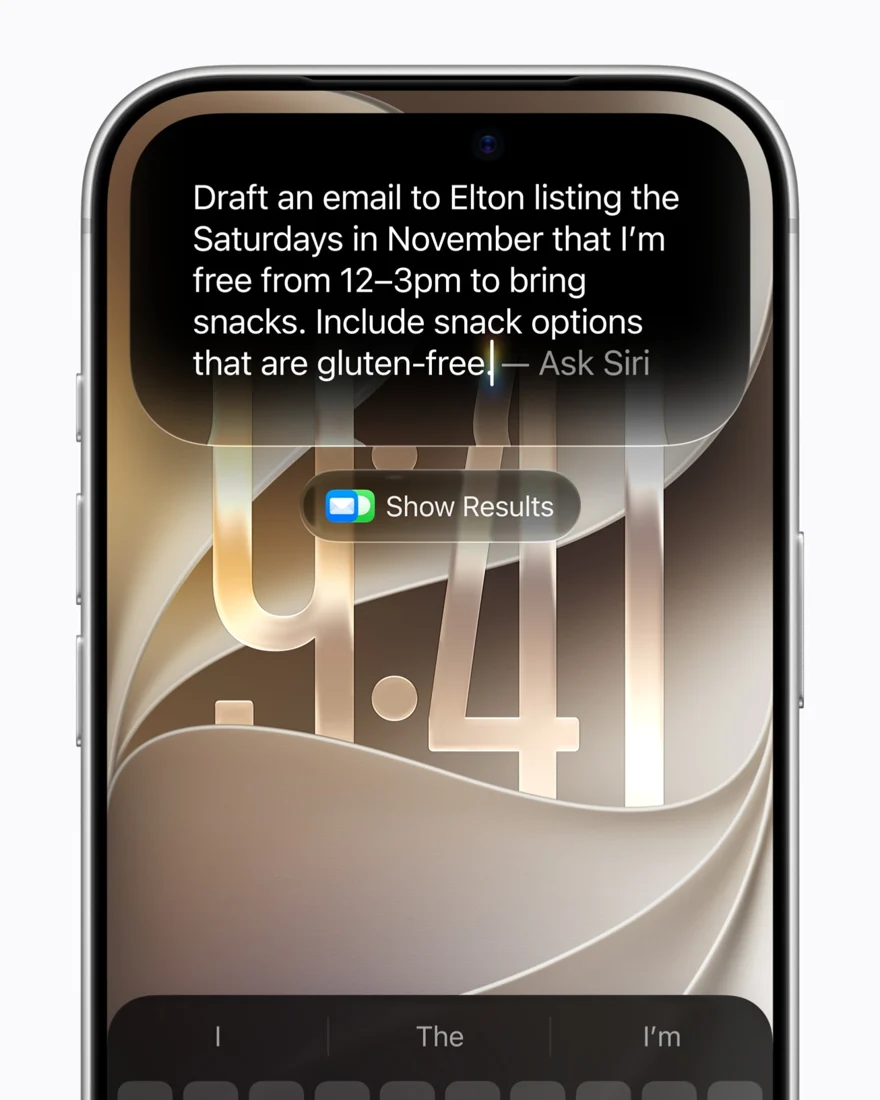
这是整件事里最容易混的一步。iOS 27、iPadOS 27 已于9月14日开始推出[1],但“能装上新系统”和“能用上 Siri AI、Image Playground 这些新功能”是两套条件。苹果在可用性说明里写得很清楚:Apple Intelligence 和 Siri AI 需要受支持的设备、受支持的语言,并且 Siri AI 目前以英文 beta 形式推出,法语、日语、韩语、葡萄牙语、西班牙语要等到 10 月[1][2]。Siri AI 初期不会在欧盟的 iOS、iPadOS、watchOS 上提供,在中国也要等监管流程走完[2]。
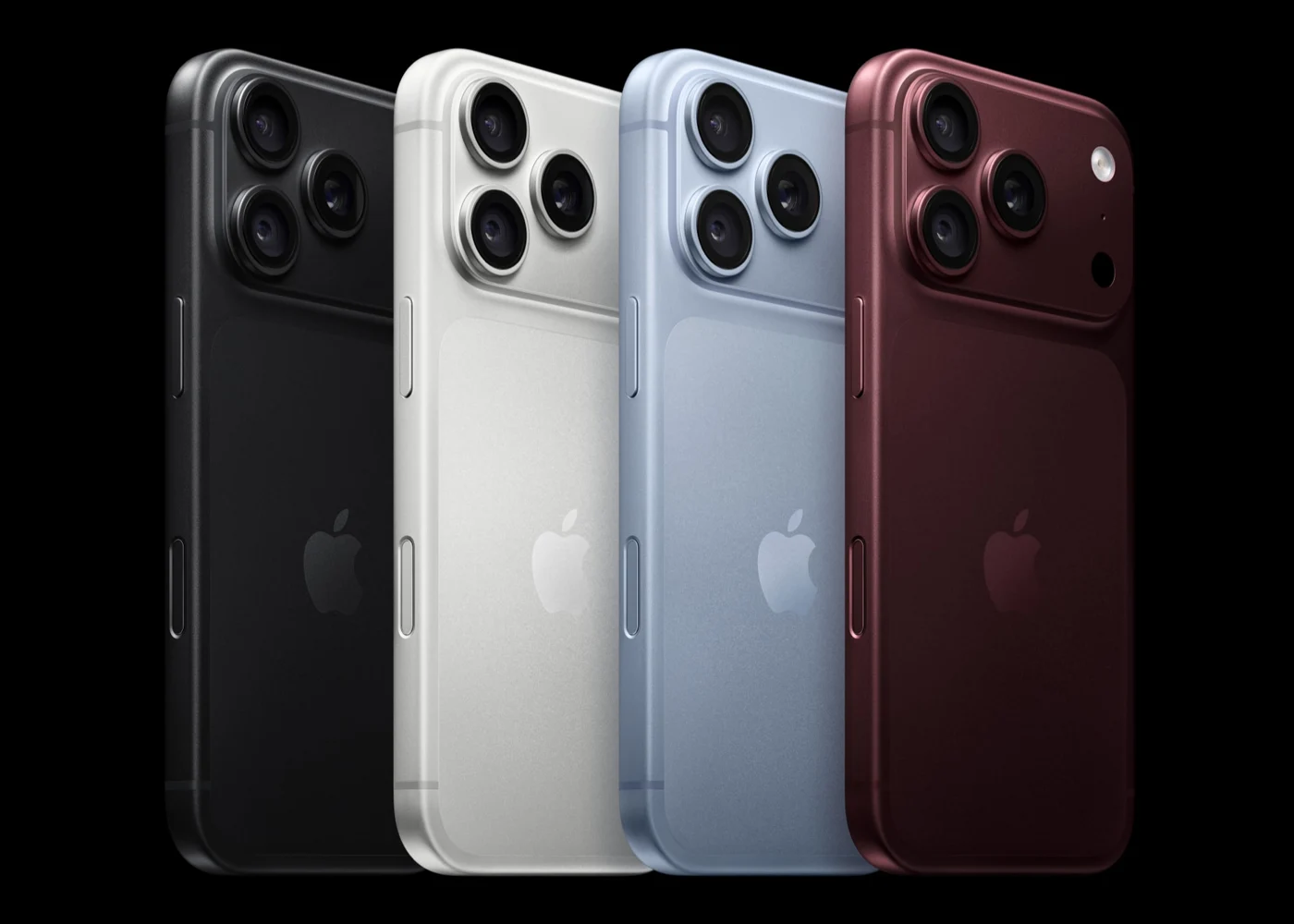
设备门槛同样具体。苹果列出的 Apple Intelligence 支持范围包括 iPhone 16 及后续机型、iPhone 15 Pro 和 15 Pro Max、搭载 A17 Pro 的 iPad mini、M1 及以后的 iPad、M1 及以后的 Mac 等[1][2]。注意,苹果并没有在新闻稿里给出 iOS 27 或 iPadOS 27 的完整兼容机型表,只列了 Apple Intelligence 的设备范围。所以“我的旧 iPhone 能不能升 iOS 27”和“我的旧 iPhone 能不能用 Apple Intelligence”是两个问题,前者要查苹果的系统兼容页面,后者按上面这份名单核对。把这两件事分开,就不会因为发布会上的 AI 演示而误判自己手里的设备。
家庭管理:这次改的是入口和颗粒度
对家里有孩子的用户,这次更新里更值得看的是儿童账户设置流程、Ask to Browse、Communication Safety 和重新设计的屏幕时间[1]。
新流程的思路是:在设置儿童账户时,家长可以从一开始就选定孩子设备上能用哪些 App,之后再逐步增加[1]。家长可以把先允许哪些应用作为一次明确的决定,后续再根据学习和联系需要调整。不必在设备交给孩子之后,才讨论每个应用的用途。
Ask to Browse 是 Safari 里的一个选项:家长可以选择要求孩子在访问新网站前先获得批准[1]。这里要准确理解它的边界。它是一个家长可以启用的审批机制,不是默认拦截所有新网站,也不是装好就自动生效。苹果把它描述为“允许家长要求审批”,主动权在家长手里。它管的是 Safari 里的新网站访问,不等于覆盖孩子在所有 App 内打开的一切链接。
Communication Safety 这次的变化是:除了原有的沟通安全检测,现在还扩展到在共享的图片或视频中检测并干预,阻止血腥或暴力内容[1]。同样,这是一项可以依赖的辅助能力,不是内容过滤的全部。它针对的是检测到的特定类别内容,不承诺识别所有风险,也不替代家长和孩子之间关于“看到什么、发给谁、怎么办”的沟通。
屏幕时间被重新设计,苹果说它更直观,提供孩子平均设备使用时长和常用 App 的一览视图,并且新增了按娱乐、游戏、社交三类设定每日总时长的工具,还有 Schedules 让家长管理孩子在一天中不同时段能用哪些 App[1]。家长也可以批准孩子新增的联系人,这与共享图片的内容检测是不同层面的控制。联系人是否认识、哪些场合可以联系,仍需要家庭自己作出决定。[1]这里要说明的是:苹果在新闻稿里没有给出这些设置的具体操作路径,也没有说旧版屏幕时间“不能分类限制”。具体操作应以当前系统界面与Apple支持说明为准。先想好哪些时段保留哪些用途,再配置相应选项,比照抄别人家的时间表更贴近实际需要。
共享相册与旧设备:先核对,再决定
iCloud 共享相册这次支持照片和视频的全分辨率共享,并且让 Android 和 Windows 用户更容易加入和贡献[1]。对家庭来说,这一条的实际意义是:如果家里有人用非苹果设备,共享相册的门槛降低了。但“更容易加入”不等于所有旧设备都能用上全部新特性,具体还是要看设备当前的系统版本和 iCloud 设置。
性能方面,苹果给了两项可以引用的数字。第一项:在 iPhone 和 iPad 上,App 启动速度最高提升 30%[1]。脚注写明,这是苹果在 2026 年 8 月用 iPhone 11 Pro Max、iOS 26.6 和预发布版 iOS 27 测试的结果,App 启动性能是在设备经过多轮使用后测量的,实际表现会因配置、设置、内容、使用情况、软件版本、环境条件等因素而不同[1]。第二项:拍摄后照片加载速度最高提升 70%[1]。脚注写明,这是 2026 年 7 月用 iPhone 15、iOS 26.6 和预发布版 iOS 27 测试的,照片 App 使用了一个 5 万张素材的图库,并用相机 App 额外拍摄单张照片,同样存在多种变量[1]。
这两个数字值得看,但要看全。它们来自苹果自己的测试,测试机型分别是 iPhone 11 Pro Max 和 iPhone 15,不是所有旧机型。它们描述的是“最高提升”,不是每台设备、每次操作都能达到。它们也没有覆盖你手机里实际装了多少 App、图库有多大、电池和存储还剩多少。所以这两项数据能说明的是:苹果在旧一些的 iPhone 上确实做了启动和照片加载的优化,并且给出了测试条件;不能说明的是:你那台用了几年、装了上百个 App 的手机一定会快三成。
现在可以做的核对,以及不该被跳过的一步
如果你手里是旧 iPhone 或 iPad,又正好在管孩子的设备,可以先做几件不花钱的事。
第一,核对兼容性。查看苹果当前系统兼容页面,确认你的机型在不在 iOS 27 或 iPadOS 27 的支持列表里;如果要用 Apple Intelligence,再对照前面那份设备名单[1][2]。第二,核对语言和地区。Siri AI 目前是英文 beta,中文等其他语言的 Apple Intelligence 功能可用性要看苹果的说明,中国区 Siri AI 要等监管流程[2]。第三,核对家庭设置。升级后进屏幕时间和儿童账户相关设置,确认 Ask to Browse、Communication Safety、分类时长和 Schedules 这些选项在你的设备上是否出现、是否可用。第四,核对共享相册。如果家里有 Android 或 Windows 用户,确认他们加入和贡献的方式是否满足你的需要。
然后是最不该跳过的一步:在升级前备份,并确认对你重要的 App 在新系统上能正常用。苹果的新闻稿不会告诉你某个银行 App、某个学校用的 App、某个工作用的 App 在 iOS 27 上有没有问题。这些要自己查,或者等一两天看别人的反馈。系统能更新,不等于你现在就该更新;AI 功能可用,也不等于你必须换新硬件才能用上这次更新里对家庭有用的部分。
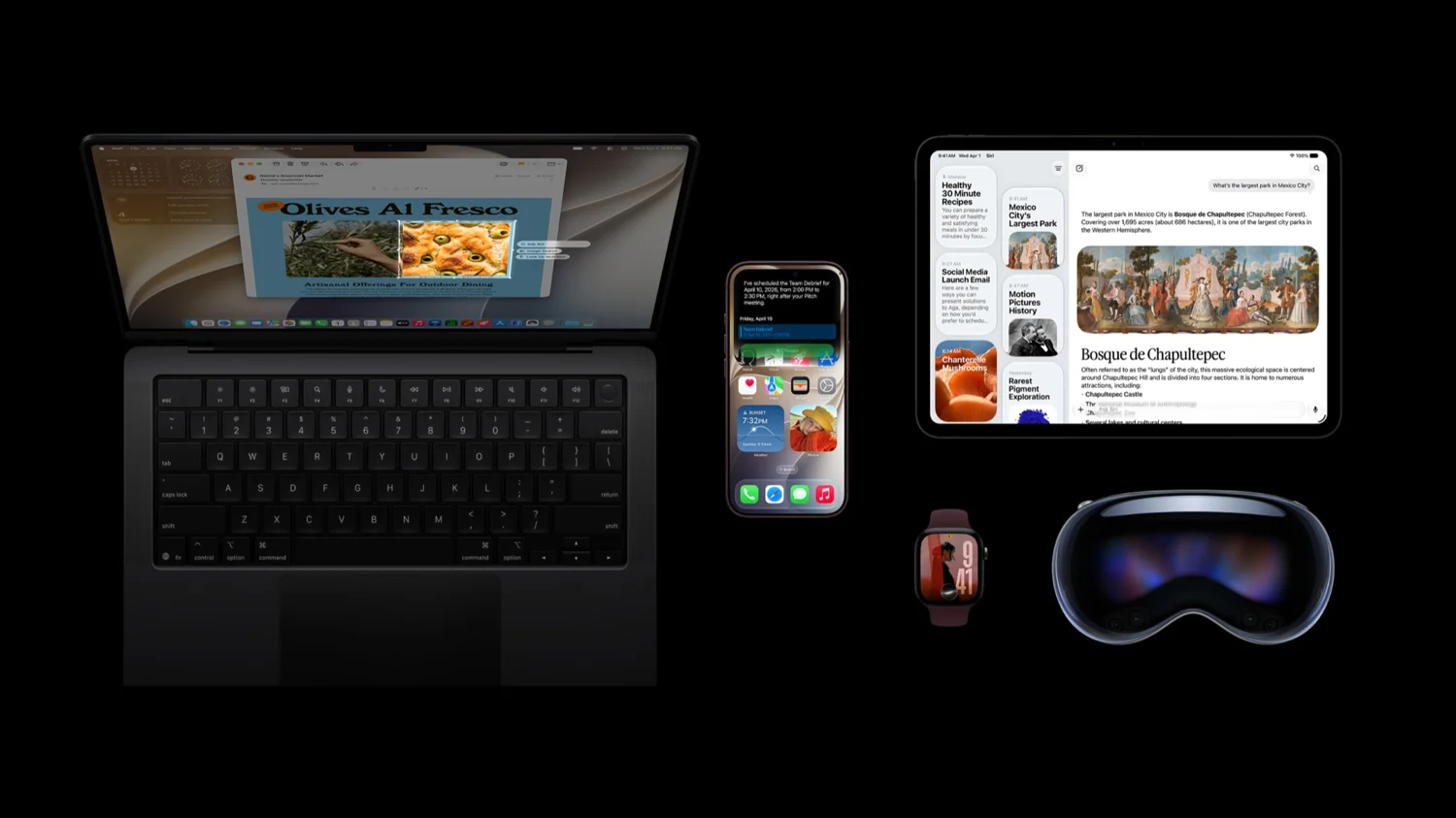
回到最初那个问题:要不要为了发布会上的 AI 买新设备。苹果这次把儿童安全、屏幕时间、共享相册和性能改进放在了和 AI 并列的位置[1],而这些改进里的相当一部分,是跟着系统更新走的,不是跟着新硬件走的。旧设备能不能用上,取决于具体机型、语言、地区和功能类别,需要一项项核对,而不是一句“支持”或“不支持”能概括。对大多数家庭用户来说,先把现有设备的兼容性、备份和重要 App 查清楚,再决定是升级、是等,还是换,比跟着发布会节奏走要稳妥。
文中提到的产品
以下为官方或商家页面。本站当前未从这些链接获得联盟佣金;价格、地区与可选配置以目标页面为准。
iPhone 18 Pro 查看官网配置 ↗