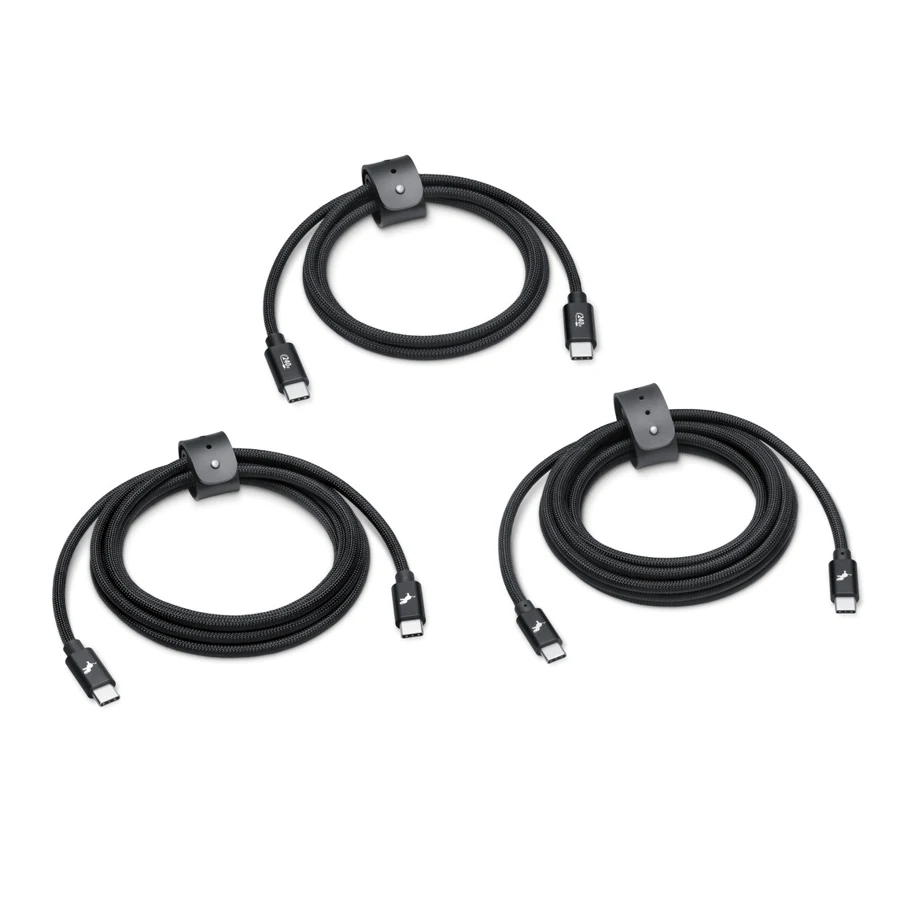
外置 SSD 跑不满标称速度,直觉反应是换盘。但诊断往往应该从盘前面那一段链路开始。驱动器的性能受限于从盘体、硬盘盒、线缆、扩展坞到电脑端口这一整条路径上最慢的一环。USB 3.2 这个名称本身就包含了 5Gbps、10Gbps 和 20Gbps 三种速率,只看名字远远不够。
把供电和数据路径分开看
我们在线缆指南里提到过 Nimble 充电线,它的电力规格是 240W,数据规格却只有 480Mbps。而 Anker 555 扩展坞明确标注了 10Gbps 数据端口。把高速存储设备接在一根慢速线上,并不会继承扩展坞的标称能力。
记录下具体线缆型号,而不是笼统地说“那根 USB-C 线”。同时检查硬盘盒或盘体本身,以及电脑上那个端口的准确规格。USB-IF 指出,USB 3.2 包含多种速率,实际工作在一个各方共同支持的能力上。
把数字当作下限,不是预测
用十进制单位把比特换算成字节,100GB 数据包含 800Gb,10Gbps 的原始链路速率对应一个 80 秒的算术下限。真实文件拷贝还要考虑协议开销、文件大小、缓存、读写两端设备以及后台活动。
这个算术能帮你识别一个不可能达成的预期,但它不能给 SSD 排名,也替代不了受控测试。
比较自己重复执行的任务才更有参考价值。先备份重要文件,用一个有代表性的文件集,保持拷贝方向一致。把直接连接电脑的方案和经过扩展坞的方案做对比,记录文件数量、总大小和所用的确切线缆。重复几次,不要靠一次受缓存影响的运行下结论。
如果直连的速度已经够用,那就去排查扩展坞那条路径,而不是急着换 SSD。如果两条路径都慢,先定位瓶颈在哪里,而不是去买标称数字最高的产品。当传输已经足够快的时候,更大的容量或者一套更可靠的备份流程,可能是更值得投入的方向。
文中提到的产品
以下为官方或商家页面。本站当前未从这些链接获得联盟佣金;价格、地区与可选配置以目标页面为准。
Anker 555 去商家查看 ↗