新机到手那天,最容易被忽略的不是设置界面有多长,而是你选完传输方式之后,这段时间到底谁还能用手机。直接传输会占用两台设备,iCloud下载则允许先开始使用新机,两者都不能用一个固定分钟数概括。问题不在运气,在你选了哪一种等待。
两种等待,差别不在速度
Quick Start 走到“选择如何传输数据”这一步,会给出两条路。选“从 iCloud 下载”,新机上的应用和数据在后台下载,你可以马上开始用新设备[1]。选“直接从旧设备传输”,两台设备都要等传输完成才能用[1]。这是安排时间时的重要区别,也是所有时间安排的起点。
注意“可以马上开始用”这句话的边界。它说的是新机不被传输流程锁住,不等于所有应用、相册、消息都已经到齐。后台下载意味着你一边用,数据一边补,先到的先用,没到的继续等。把这句话理解成“选完就全好了”,当天大概率会失望。
另一条路的代价更直白:两台设备都被占用。旧机不能随手清掉,新机也不能提前进入日常。官方建议把两台设备靠近并插电,直到数据迁移完成[1]。传输时间会受网络状况和数据量影响[1],所以事前没人能给你一个准确分钟数。你能控制的不是速度,是自己选了哪种等待,以及这段时间里哪台设备还能动。
如果两台设备都插着电、旧机本来就打算一整天不用,直接传输反而更省事,不必为了后台下载特意绕一圈。反过来,如果你当天还要用旧机回消息、接电话、查东西,那“两台都传完才能用”就是实打实的代价。先承认这个代价,再决定要不要选它。
还有一类设备从一开始就不在 Quick Start 的覆盖范围内:如果新设备受 Apple School Manager 或 Apple Business 管理,就不能用 Quick Start 从当前设备传输数据[1]。这不是设置没做对,是路径本身不适用,应先按设备管理要求确认可用的迁移路径。
空间不够时,临时存储给的是期限
iCloud 空间不够的人,卡在备份这一步。官方给了一个过渡方案:买新 iPhone 或 iPad 且没有足够 iCloud 空间备份当前设备时,可以获得临时 iCloud 存储[2]。它不是把空间问题消掉,而是把它变成一个有明确期限的过渡。
操作路径在旧机上:设置、通用、传输或还原设备,在“准备新设备”下点开始使用;如果看到“iCloud 备份已关闭”,点打开备份以传输;空间不够时会看到符合临时存储资格的提示,点继续,然后等备份完成[2]。如果没看到这个提示,说明你的 iCloud 空间够用,不需要这一步[2]。
这里有两个容易混淆的点。第一,临时存储是在这条准备流程里出现的,不是 Quick Start 走到传输选择时必然弹出的提示。第二,它解决的是“备份当前设备”的空间,不是让你在新机上随便用。具体到期时间应以设备显示和Apple支持说明为准,记录下来比凭记忆推算更可靠。
期限是硬的:你有 21 天把临时备份还原到新 iPhone 或 iPad,过期后临时 iCloud 存储失效,备份被永久删除[2]。新机 21 天内没到,可以在旧机上打开设置,点“保留我的备份更长时间”,再拿额外的 21 天[2]。需要更多时间,可以联系 Apple 支持申请[2]。延期需要符合文档所述情况并采取相应操作,不能当作自动永久保留。
还原动作在新机开机设置时完成:在“应用与数据”屏幕点“从 iCloud 备份恢复”,登录 Apple 账户,选最近的 iCloud 备份,等还原完成[2]。还原完成后,临时备份还会保留 7 天,然后被永久删除[2]。也就是说,从还原成功那一刻起,你还有 7 天窗口,这不意味着恢复后立刻就必须清空旧机。
顺序铁律只有一条:在把临时备份还原到新机之前,不要抹掉当前设备[2]。这不是说抹掉旧机会删掉已有的云备份,而是说旧机是临时备份的来源和还原的保障,提前清掉会让整个过渡失去退路。还原成功、新机数据确认可用之后,再处理旧机。
动手顺序与当天安排
动手前先把条件凑齐:旧机和新机都更新到最新系统,旧机连上 Wi-Fi 并打开蓝牙,解锁停在主屏,新机开机放在旁边[1]。如果旧机上的设置提示消失,重启两台设备再试[1]。这些不是仪式,是让 Quick Start 能正常识别的前提。
到了选择传输方式那一步,看清自己选的是哪一种等待,再安排当天的时间。选 iCloud 下载,新机可以马上开始用,但后台下载还在跑,别急着把旧机收起来;选直接传输,两台设备都要守着,插电、靠近,直到迁移完成[1]。两种选择没有绝对优劣,只有和你当天安排合不合。
空间不够的人,在旧机上走完准备流程、完成临时备份,然后等新机。新机到了,在设置里从 iCloud 备份恢复,等还原完成。还原成功之后,临时备份还有 7 天才会被删除[2],但旧机该不该抹,取决于新机数据是否确认可用,而不是这 7 天还剩多少。
反方的情况也要写清楚:如果两台设备都插着电、旧机本来就打算一整天不用,直接传输反而更省事;如果 iCloud 空间本来够用,就不需要临时存储这一步。把旧机当成可以随时清掉的设备,是这一题里代价最高的判断。真正要防的不是选错,是在没弄清自己选了哪种等待之前,就把退路先断了。
新机到手那天,等的不是运气,是你自己选的那条路。先弄清选的是哪一种,再决定旧机什么时候清。
让迁移结束成为可确认的事情
开始之前,还应该确认自己知道用于iCloud的Apple账户邮箱或电话号码与密码。Apple把这一点列在获取临时空间的准备条件里。[2] 不要等到两台设备都进入设置流程,才发现无法登录。本文不会要求你把这些信息发给任何人;你需要的是自己能完成账户验证,必要时先使用官方账户帮助。
准备好设备,不等于备份已经完成;备份完成,也不等于新机已经恢复。可以把这三个状态分开记录。先看到备份完成,再在新机选择对应备份,然后等待恢复流程完成。查看进度时也要分清自己正在看哪一步,避免拿云端上传进度去判断设备间传输,或者把新机进入主屏当成所有后台数据都结束了。这样的记录主要帮助你安排时间,不是新的系统操作步骤。
对工作手机,建议把最依赖的用途列出来再选择迁移时段。今天是否必须接电话、是否要使用某个应用处理工作,决定了你能否接受两台设备同时被占用。官方说Quick Start可能询问激活蜂窝服务,也会引导设置Face ID或Touch ID。[1] 这些环节与应用数据下载不是同一件事,不能因为其中一项完成,就默认全部使用条件已经恢复。
需要更换号码时,账户验证还要另作安排。迁移前先查对应官方帮助,确认新设备和号码的设置要求;涉及某个应用的登录或资料转移,也应按该应用说明核对。Apple这篇通用迁移文档没有保证每个第三方应用无需重新登录,也没有给出所有应用资料完整性的验收方法,不适合据此承诺“所有东西原样回来”。
临时空间对于因为换机而暂时缺备份容量的人很有用,但不等于长期备份计划已经解决。恢复后临时备份只保留7天,官方也说明,如果还要继续使用iCloud备份,可以升级iCloud+。[2] 是否需要付费应按长期数据量和已有备份安排决定,不能把这项临时权益误当成永久增加的容量,也不必为了几天的迁移过程就先假定必须购买长期套餐。
9月18日Apple已宣布新一代iPhone、Watch和AirPods到店上市,并提到Personal Setup等协助。[3] 这为需要现场帮助的人提供了一条可以咨询的路径,但不证明你附近的门店有指定颜色、容量的库存,也不保证当场迁移能在固定时间完成。把购买交期与迁移安排分开,给自己留出核对和恢复的时间,才不会刚拆新机,就急着把仍需要的旧机交出去。
文中提到的产品
以下为官方或商家页面。本站当前未从这些链接获得联盟佣金;价格、地区与可选配置以目标页面为准。
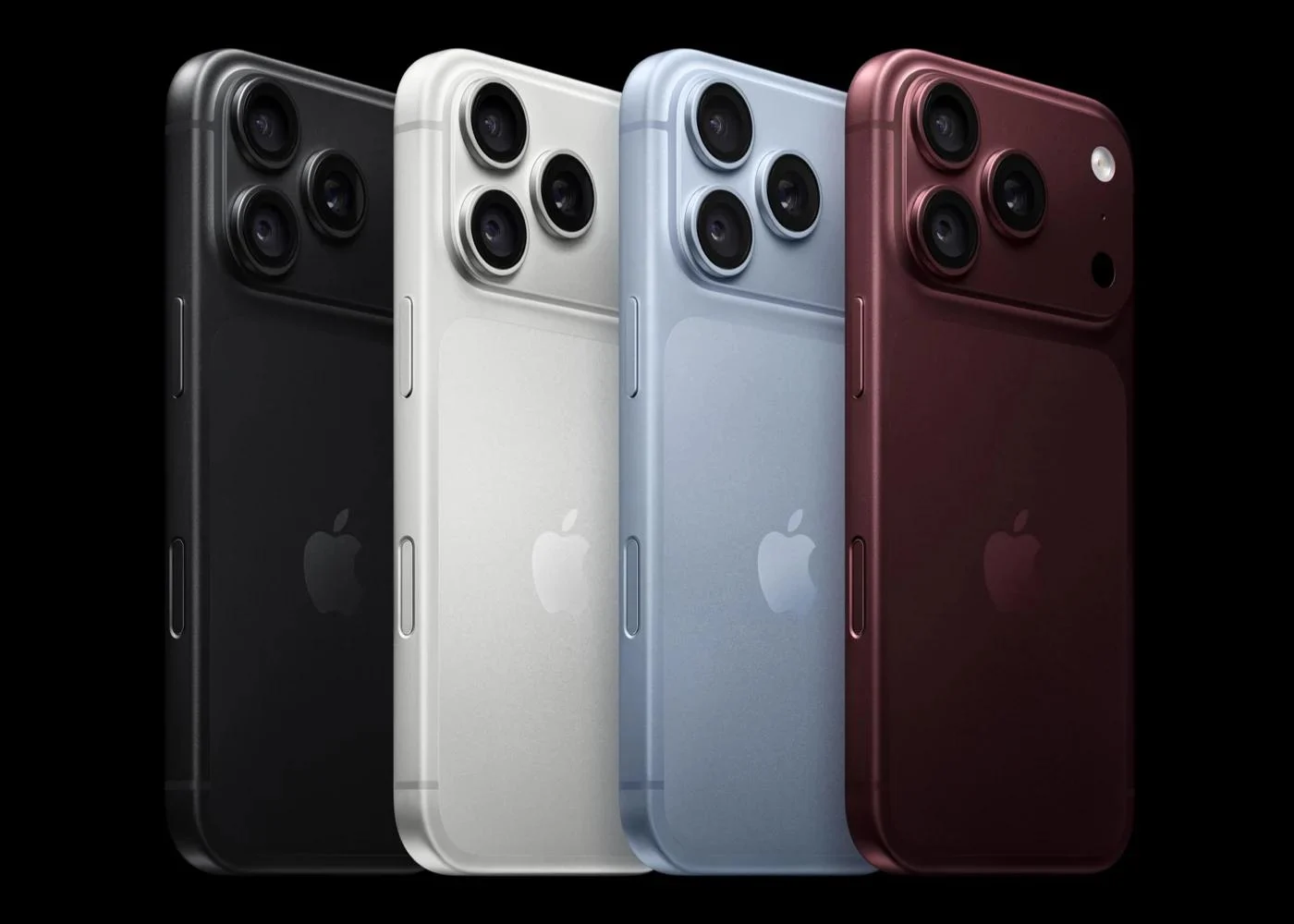
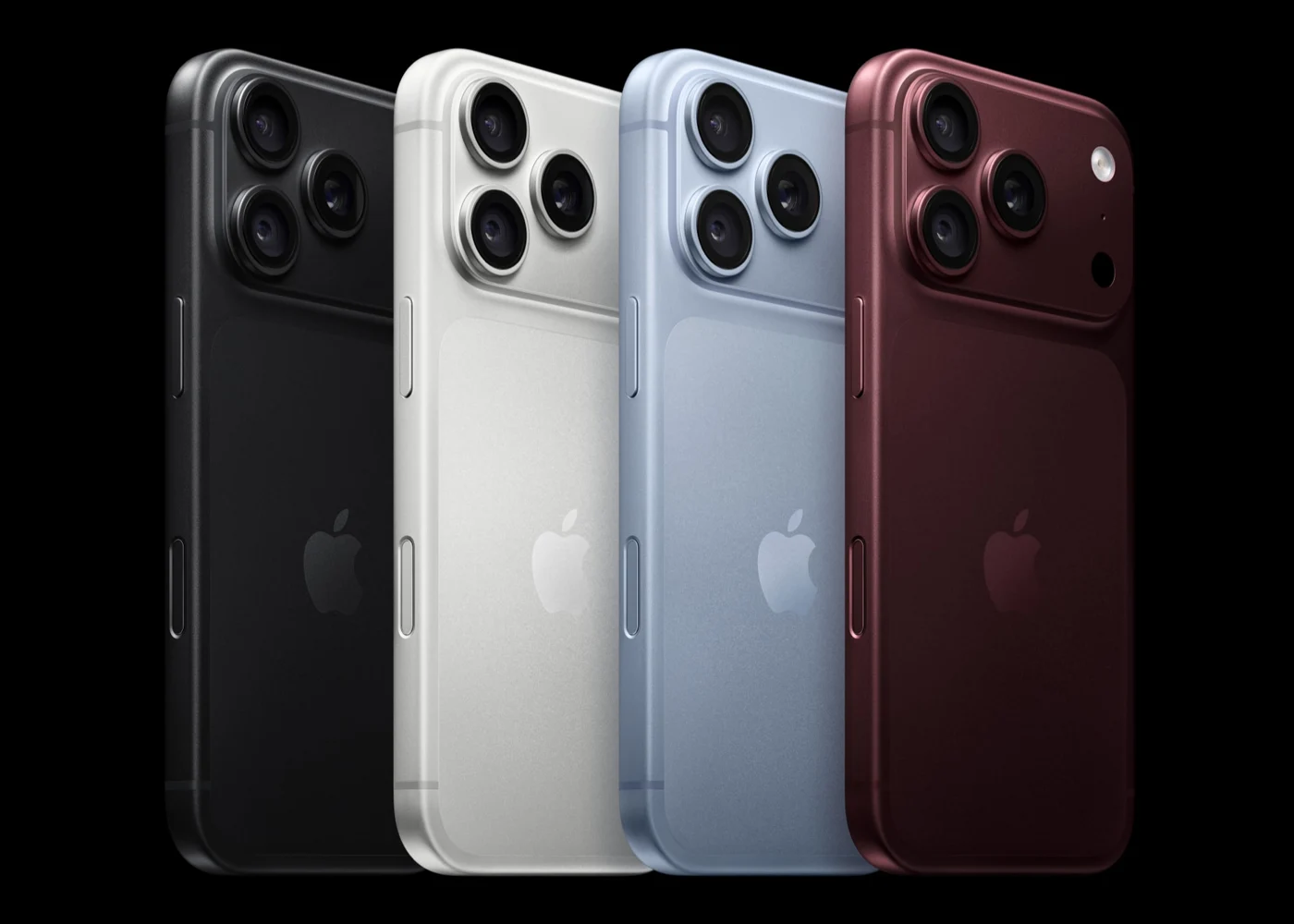
iPhone 18 Pro 查看官网配置 ↗