显示器不亮,换根线是很多人的第一反应。但在 Anker 555 上,你该先确认显示器到底插在了哪个口上。这个扩展坞的 USB-C 接口长得一样,分工却完全不同,插错位置,换多少线都没用。
跟着接口的职责走,别跟着形状走
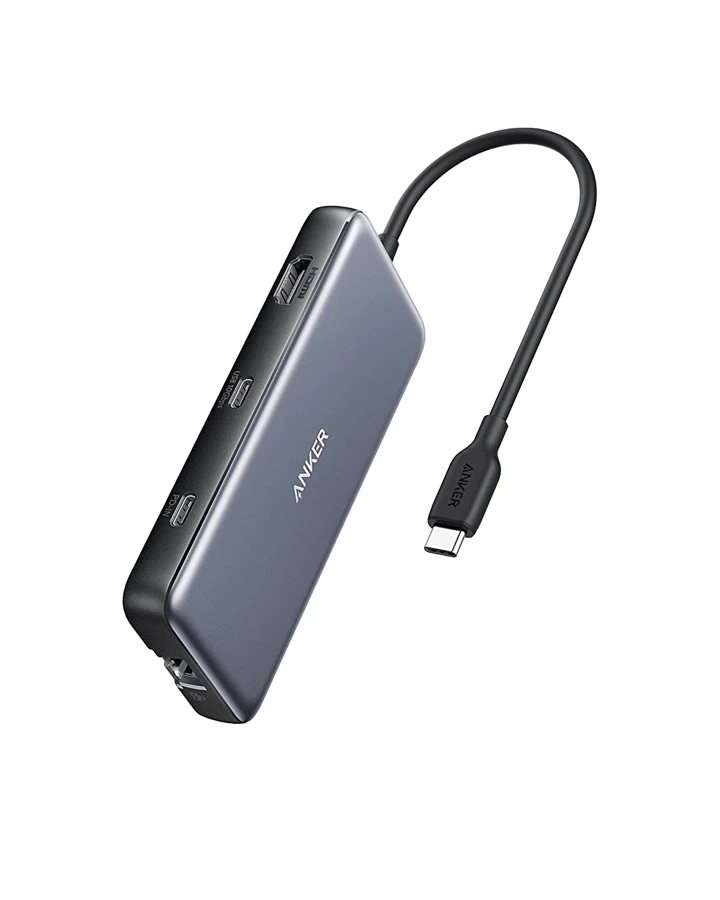
A8383 这个型号的说明书把 PD-IN 充电口和 10Gbps USB-C 数据口分得很清楚。它的显示输出路径是 HDMI。两个 USB-C 形态的接口并不承诺相同的功能,靠买一根“USB-C 转 HDMI”的线,也没法给那个纯数据口硬塞视频能力。
接固态硬盘,用明确标注的数据口。给笔记本走直通充电,用 PD-IN,并且配好充电器和线。接显示器,就按 HDMI 的说明来,同时满足主机端的要求。
电脑本身得能输出显示信号
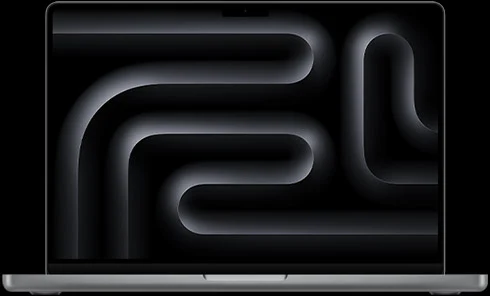
扩展坞的说明书要求笔记本的 USB-C 接口支持 DisplayPort Alt Mode,HDMI 才能输出画面。如果电脑那个口本身就不支持,扩展坞也变不出信号来。尤其当笔记本上有好几个长得差不多的 USB-C 口时,查清楚具体哪个口支持什么规格,比猜管用。
最快的有效求助信息,应该包含笔记本型号、操作系统、扩展坞型号、显示器型号和线材连接方式。只说“我用的 USB-C”,对排查问题几乎没用。
Anker 555 适合的场景很明确:一个 HDMI 显示器,加上 USB 外设、存储和有线上网,通过一个紧凑的扩展坞搞定。如果你需要从它的 USB-C 数据口输出视频,那它就不是你要选的产品。
2026 年 9 月 7 日查证时,它的美国标价是 49.99 美元。下单前,建议先看一遍显示和供电相关的说明,确保整套方案里包含了必需的充电器和线材。如果你手头已有的扩展坞接口其实是对的,把线插对地方,可能一分钱都不用花。
文中提到的产品
以下为官方或商家页面。本站当前未从这些链接获得联盟佣金;价格、地区与可选配置以目标页面为准。
Anker 555 去商家查看 ↗